以下是我为你整理的 OpenManus 本地部署图文教程 —— 包含从环境准备、安装、配置,到启动运行、常见问题与解决方案。适合想在本地(Windows / Linux / macOS/WSL)尝试这一开源 AI‑agent 框架的人。



1. 准备工作与环境要求
- Python 版本:Python 3.12(多数用户反馈高于 3.12(如 3.13)可能出问题) (GitHub)
- 包管理器/虚拟环境工具:推荐使用 conda 或 uv + virtualenv 进行环境隔离。 (GitHub)
- 若你打算对接本地模型(如通过 Ollama)/大模型:建议显卡与内存资源足够,或至少能使用较轻量模型。 (CSDN博客)
- 如果计划使用自动化工具(例如浏览器自动化、文件 I/O、网页抓取等功能),建议同时安装附加依赖(如
playwright)以支持浏览器自动化功能。 (GitHub)
2. 获取源码 & 创建环境


步骤:
# 推荐使用 conda
conda create -n open_manus python=3.12
conda activate open_manus
然后,克隆源码:
git clone https://github.com/mannaandpoem/OpenManus.git
cd OpenManus
如果你无法使用 git,也可用 ZIP 包方式下载,但推荐保持
.git信息以便后续更新。 (CSDN博客)
接着安装依赖:
pip install -r requirements.txt
如果你希望使用浏览器自动化等功能,可额外执行:
playwright install
> 这是可选但常用功能。 :contentReference[oaicite:9]{index=9}

---

## 3. 配置 OpenManus(尤其是 LLM / 模型配置)


::contentReference[oaicite:10]{index=10}


- 进入 `config/` 目录,将示例配置文件复制为实际配置文件:

```bash
cp config/config.example.toml config/config.toml
- 使用文本编辑器打开
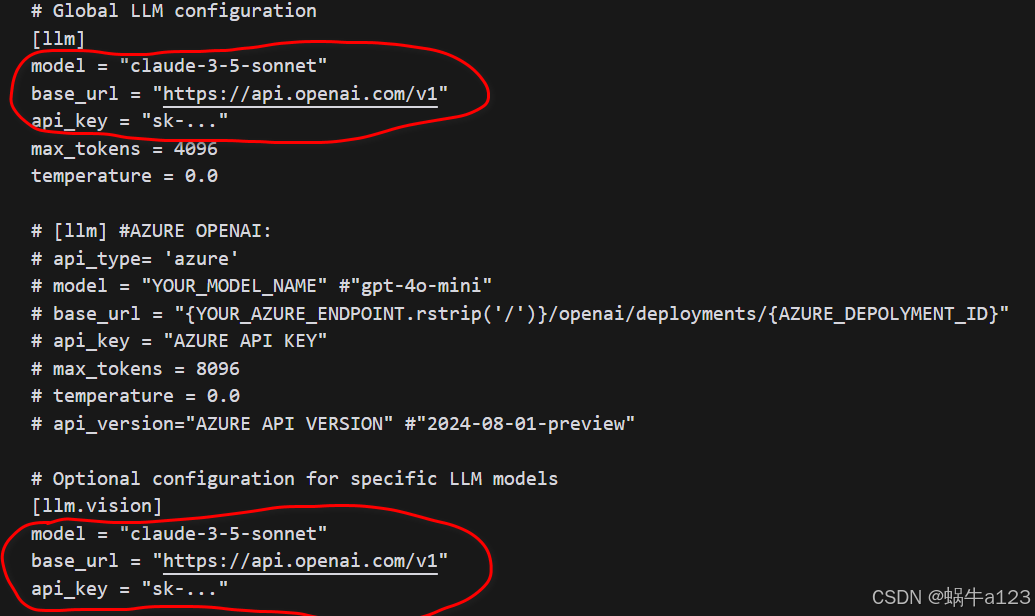
config/config.toml,在[[llm]]或[llm]区块中填入你使用的模型/服务信息。举例(对接本地 Ollama):
[llm]
api_type = "ollama"
model = "qwen2.5:14b"             # 或你本地部署/下载的模型名
base_url = "http://localhost:11434/v1"   # Ollama 服务地址
api_key = "ollama"                # Ollama 的默认 key(或空串)
max_tokens = 2048
temperature = 0.2
也可以配置视觉模型(image / vision)部分,若你希望使用图像 + LLM 联合的功能。 (CSDN博客)
注意:如果配置不正确(例如模型名称错误、base_url/端口错误、api_key 错误等),OpenManus 将无法连接 LLM,导致功能失败。建议先单独测试 LLM 服务是否可用后再配置。 (CSDN博客)
4. 启动 & 运行 OpenManus
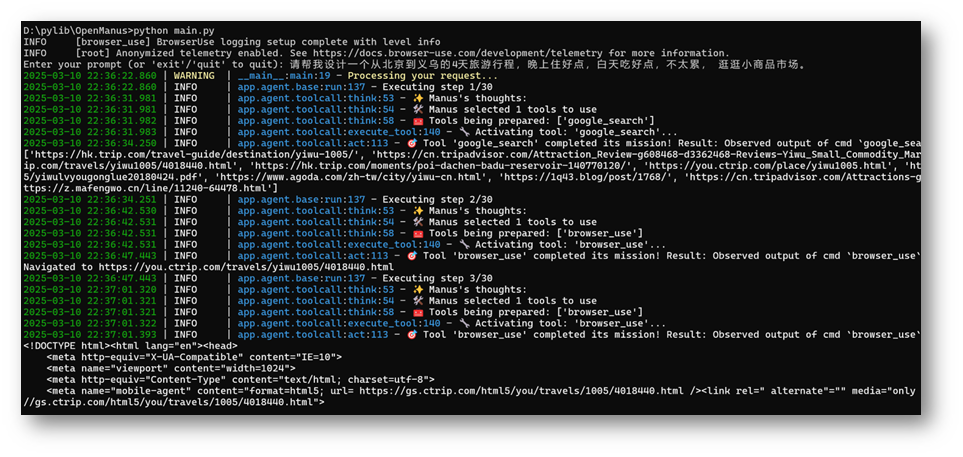


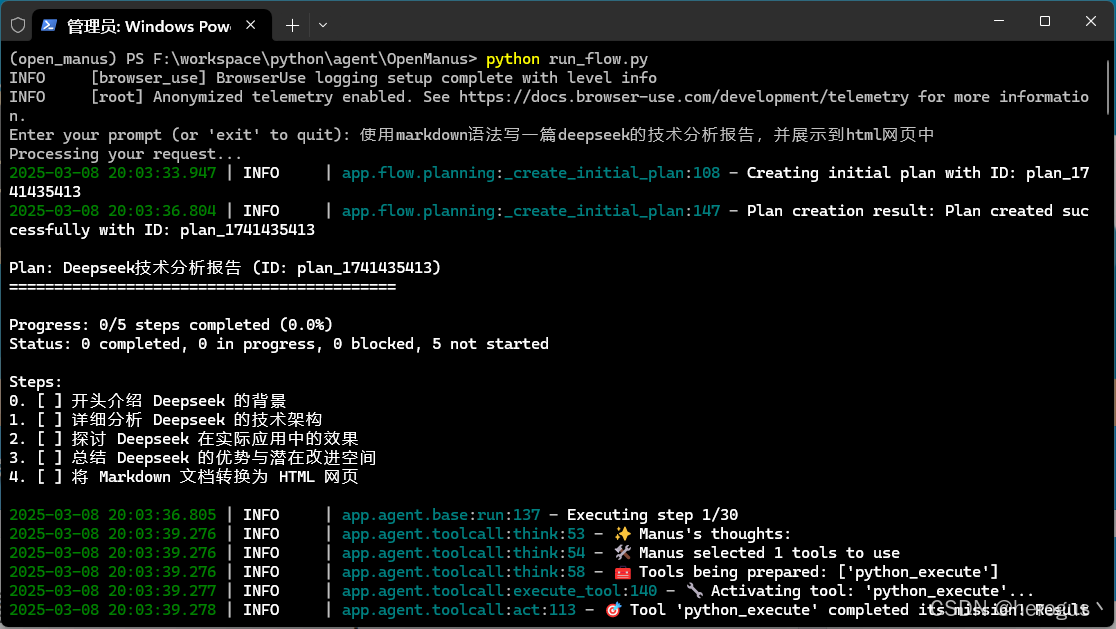
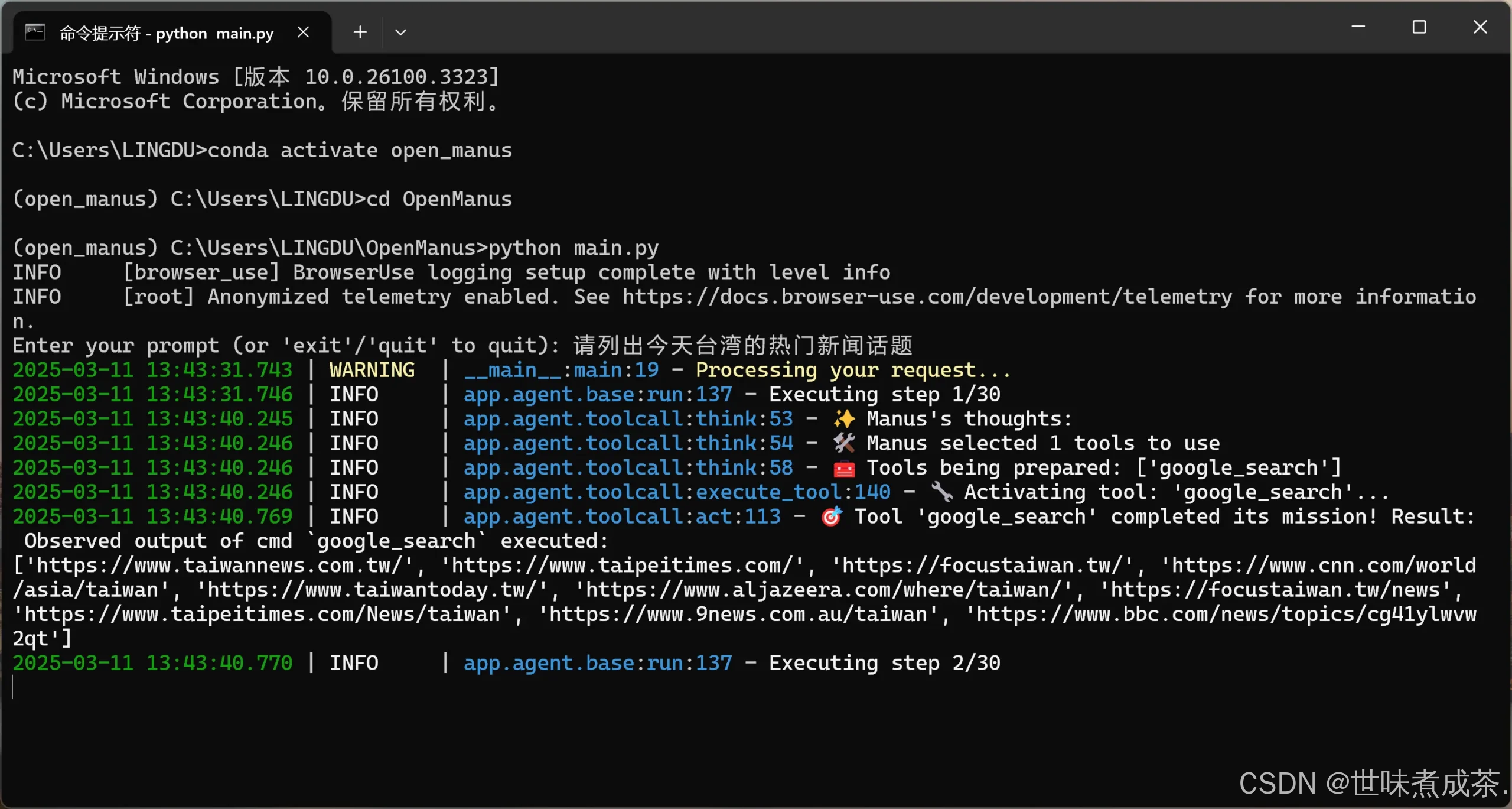
最基础启动方式(命令行):
python main.py
启动后,你会在终端看到提示,然后可以直接输入自然语言 prompt 与 Agent 对话/交互。 (GitHub)
如果你希望 Web 界面形式交互(而不是命令行),也有社区 → WebUI 支持/适配版本,例如可通过:
python web_run.py
# 或 uvicorn/FastAPI 等方式启动
然后通过浏览器访问 http://localhost:8000(或指定端口)操作。 (GitHub)
5. 常见问题 & 排查/避坑方案
| 问题 / 表现 | 可能原因 & 解决方法 |
|---|---|
| LLM 服务连不上 / 报网络错误 / “function call not supported for this model” | 模型配置有误(model 名称 / base_url / api_key /协议路径错误);确认本地 LLM 服务(如 Ollama)已启动。 (Reddit) |
| 路径或文件夹创建失败 / 无法写入 / 生成文件报错 | 在 Windows 下不要放在需要管理员权限的目录;建议放在用户目录 /普通文件夹,避免权限问题。 (Reddit) |
| Python 版本过高导致依赖冲突 / 报错 | 强制使用 Python 3.12 虚拟环境,不要使用系统默认 Python /版本过高 Python。 (GitHub) |
| 功能模块不完整 / 浏览器自动化失败 | 如果不用浏览器功能,可跳过安装浏览器相关依赖;若需要,请确保 playwright install 成功。 (GitHub) |
| 本地模型资源不足 / 推理缓慢或失败 | 使用轻量模型或降低上下文/token 数;如果机器性能有限,不建议尝试超大模型。 (CSDN博客) |
6. 推荐 “新手 / 本地用户” 使用指南 & 最佳实践
- 优先用 命令行 + 本地模型(如 Ollama + 中小模型)进行测试与实验,这样不依赖云 API、延迟低、私密性高。
- 项目放在 普通用户目录,不要放在系统保护目录,也不要用管理员权限运行,以避免文件权限问题。
- 建议先测试基础对话/任务(如写文档、代码生成、简单工具调用) —— 等确认稳定后,再尝试复杂功能(浏览器抓取、多 agent 协作、文件操作等)。
- 如果你对多用户或长期使用感兴趣,可以将启动/停止封装成脚本、加入日志机制、定时备份工作目录。
7. 总结
- OpenManus 是一个可以完全本地部署、免费、开箱即用的开源 AI‑agent 框架,非常适合希望探索 LLM + agent 功能但不依赖云服务的人。
- 通过上述步骤 —— 环境搭建 → 克隆 + 安装 → 配置 LLM → 启动运行 —— 通常能在 10–20 分钟内让系统跑起来。
- 虽然仍有兼容性、模型、资源、功能限制,但基于本地模型 + 本地代码 + 本地部署的开放性使其具有很强实用性和可玩性。